在日常使用电脑的过程中,我们往往会安装各种各样的软件。时间一长,许多不常用或功能重叠的软件不仅占用宝贵的磁盘空间,还可能拖慢系统运行速度,甚至引发后台冲突。掌握快速、彻底删除电脑软件的方法,是保持系统整洁高效的关键。以下为您梳理几种主流且高效的卸载途径。
一、使用系统自带的卸载程序(最基础、最推荐)
这是最标准、最安全的卸载方式,适用于绝大多数通过正规渠道安装的软件。
- Windows系统:
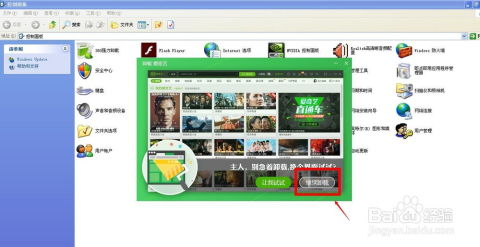
- 打开 控制面板 > 程序 > 程序和功能。
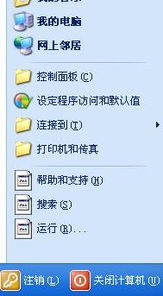
- 或者直接点击 开始菜单,在搜索框输入“添加或删除程序”并打开。
- 在程序列表中找到目标软件,点击它,选择“卸载”或“更改/卸载”,然后跟随向导完成操作。
- Windows 10/11 的便捷入口:在开始菜单中右键点击软件图标,通常可以直接选择“卸载”。
- macOS系统:
- 大多数从App Store安装的软件,可以像在iPhone上一样,直接在 启动台 中长按图标,点击出现的“X”按钮删除。
- 对于其他方式安装的软件,通常只需将 应用程序 文件夹中的对应软件图标拖入 废纸篓 并清空即可。部分软件可能附带独立的卸载程序,运行它会更彻底。
二、利用软件自带的卸载程序
许多软件在安装时,会在其安装目录或开始菜单的文件夹中创建一个名为“Uninstall.exe”、“卸载”或类似的可执行文件。直接运行这个文件,通常会启动该软件专属的卸载流程,有时比系统自带的卸载更彻底。
三、使用专业的第三方卸载工具(最彻底)
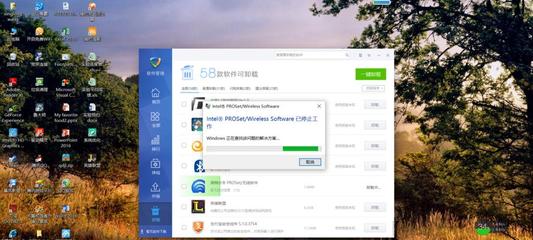
对于难以卸载干净、有残留文件或注册表项的“顽固”软件,第三方专业卸载工具是利器。它们不仅能执行标准卸载,还能深度扫描并清理卸载后遗留的文件、文件夹和注册表项。
- 推荐工具:
- Geek Uninstaller: 轻量、免费、高效,强制删除功能强大。
- IObit Uninstaller: 功能全面,附带软件健康监控、浏览器插件清理等附加功能。
- Revo Uninstaller: 以深度扫描和追踪安装模式著称,清理非常彻底。
- 使用方法: 安装并运行这类工具后,在软件列表中找到目标程序,选择“卸载”,工具会先调用程序自带的卸载流程,完成后自动扫描残留,并提示你删除所有找到的残留项。
四、快速定位与卸载的小技巧
- 快速找到软件位置: 在开始菜单或桌面快捷方式上右键点击软件图标,选择“打开文件所在的位置”,即可跳转到其安装目录或快捷方式源头,方便你查看或运行其自带的卸载程序。
- 利用搜索功能: 如果不知道软件的确切全名,可以在控制面板的“程序和功能”列表右上角的搜索框输入关键词进行过滤。
- 按日期排序: 在程序列表界面,点击“安装日期”标题栏,可以按时间顺序排列软件,方便快速找到最近安装可能想卸载的程序。
注意事项与最佳实践
- 谨慎操作,确认再确认: 卸载前,请务必确认软件名称,避免误删系统组件或重要工具。
- 重启生效: 有些软件卸载完成后会提示重启电脑,这是为了完全结束相关进程和服务,建议照做以确保卸载彻底。
- 定期清理: 养成定期检查已安装软件列表的习惯,及时清理不再使用的软件。
- 来源正规: 尽量从官方网站或可信的应用商店下载软件,这类软件通常卸载流程更规范,也减少安装“流氓软件”的风险。
来说,快速删除电脑软件的核心在于选择正确的工具和方法。对于常规软件,系统自带卸载功能已足够;对于追求极致干净或遇到卸载难题时,一款可靠的第三方卸载工具能帮你事半功倍。保持这一良好的电脑使用习惯,能让你的数字环境始终清爽、高效。