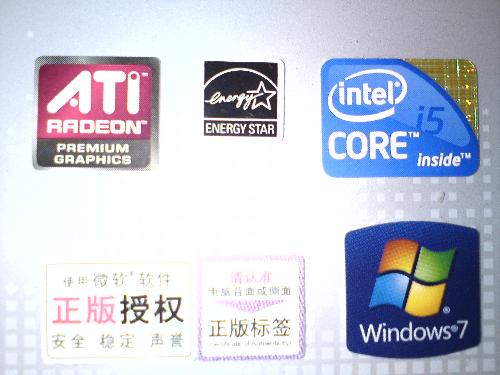
在使用电脑软件,特别是涉及图形处理或游戏时,您可能注意到在有图处理器(如Intel集成显卡的标识)和独立显卡(如NVIDIA或AMD的标识)的图标中间,有时会出现一个不起眼的小黑标。这个小黑标并非装饰,而是现代计算机图形技术中一个关键功能的视觉指示器,通常与显卡切换或特定渲染技术相关。
这个小黑标通常代表什么?
- 显卡切换指示器(常见于笔记本电脑):
- 在许多配备双显卡(集成显卡+独立显卡)的笔记本电脑上,操作系统(如Windows)和显卡驱动程序(如NVIDIA Optimus 或 AMD Switchable Graphics)会动态分配图形任务。
- 小黑标(有时是动态的箭头或线条) 经常出现在两个显卡图标之间,表示数据或渲染任务正在两者之间传递或协同工作。例如,日常办公使用集成显卡以节省电量,当运行游戏或专业软件时,系统会自动切换或调用独立显卡进行高强度渲染,此时小黑标可能亮起或变化,表示独立显卡正在介入。
- 多GPU协作状态指示:
- 在某些高性能桌面电脑或工作站中,如果安装了多块显卡并通过技术(如NVIDIA SLI或AMD CrossFire)桥接,系统托盘或控制面板的图标可能会用连接线或小黑标表示这些显卡正在并行工作,共同处理图形负载。
- 软件或驱动程序的特定状态:
- 它也可能是显卡驱动程序控制面板(如NVIDIA控制面板或AMD Radeon设置)中的一个状态提示,表明当前某个应用程序正在使用哪块显卡,或者节能/高性能模式已激活。
如何进一步了解和设置?
- 悬停查看提示:将鼠标指针悬停在该图标或小黑标上,通常会弹出提示信息,例如“NVIDIA GPU 活动”或“高性能GPU正在使用中”。
- 右键单击进入控制面板:右键点击显卡图标,可以快速打开显卡驱动程序的控制面板。在里面,您可以找到“管理3D设置”、“可切换显卡”或“电源管理”等选项,查看和配置具体应用程序使用哪块显卡,从而理解小黑标出现的具体场景。
- 查看系统托盘设置:在Windows任务栏设置中,您可以控制系统托盘图标的显示与隐藏,相关显卡工具的图标显示设置也可能影响这个小黑标的可见性。
###
那个位于有图处理器和显卡标志之间的小黑标,主要是一个系统级的图形活动状态指示器。它默默地告诉用户,电脑的图形系统正在根据任务需求智能地分配工作,在节能与性能之间取得平衡。如果您希望完全掌控图形性能,通过显卡控制面板进行手动指定通常是更直接的方法。