在使用电脑的过程中,有时会遇到软件无法正常卸载的情况,这可能是由于卸载程序损坏、残留进程占用、权限不足或注册表错误等原因造成的。以下是几种有效的解决方法,帮助您彻底移除顽固软件。
1. 使用系统自带的卸载工具
在Windows系统中,首先尝试通过控制面板的“程序和功能”或“设置”中的“应用”选项卸载软件。找到目标软件,点击卸载并按照提示操作。如果卸载界面卡住或报错,可以重启电脑后重试。
2. 利用第三方卸载工具
如果系统自带工具无效,可以借助专业卸载软件如Geek Uninstaller、Revo Uninstaller或IObit Uninstaller。这些工具能强制移除软件并清理残留文件和注册表项,提高卸载成功率。
3. 结束相关进程
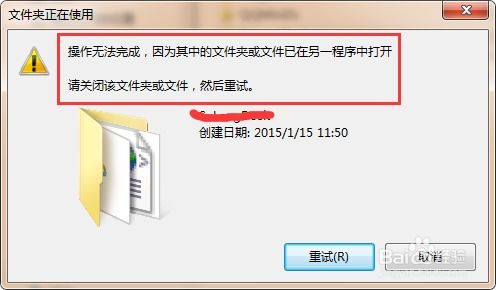
软件卸载失败可能是由于后台进程仍在运行。打开任务管理器(按Ctrl+Shift+Esc),在“进程”或“详细信息”选项卡中找到与软件相关的进程,右键结束任务,然后重新尝试卸载。
4. 检查权限问题
以管理员身份运行卸载程序。右键点击卸载程序或使用“以管理员身份运行”选项,确保有足够的权限执行卸载操作。
5. 手动删除残留文件和注册表项
如果以上方法均无效,可以手动删除软件残留。在软件安装目录删除剩余文件;使用注册表编辑器(regedit)搜索并删除与软件相关的注册表项(操作前请备份注册表,避免系统错误)。
6. 使用安全模式卸载
在安全模式下,系统仅加载基本驱动和服务,可避免软件进程干扰。重启电脑并进入安全模式(开机时按F8或通过系统配置设置),然后尝试卸载软件。
7. 系统还原或重置
作为最后手段,如果软件导致系统问题,可以使用系统还原功能恢复到软件安装前的状态,或考虑重置电脑(注意备份重要数据)。
卸载顽固软件时,建议从简单方法入手,逐步尝试复杂操作。平时保持系统清洁,定期使用卸载工具清理残留,可减少此类问题的发生。如果问题持续,建议咨询专业技术人员或软件官方支持。