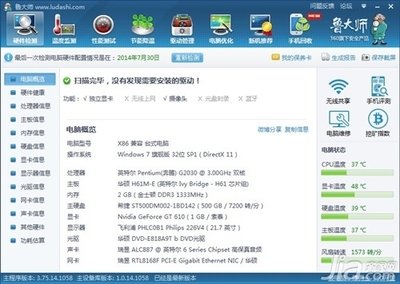
在使用电脑时,无论是办公、娱乐还是游戏,硬件都会产生热量。了解电脑的正常工作温度范围,并学会使用软件进行监控,对于保障系统稳定、延长硬件寿命至关重要。本文将为您详细解答电脑温度的正常范围,并介绍几款实用的温度监控软件。
电脑各部件正常温度范围
电脑的温度并非一个固定值,它会根据硬件型号、负载情况、环境温度和散热条件动态变化。以下是台式机和笔记本电脑主要部件在一般情况下的建议温度范围(待机/轻负载 vs. 高负载,如游戏、渲染):
- 中央处理器:
- 正常待机/轻负载:通常在 30°C 到 50°C 之间。
- 高负载:建议控制在 70°C 到 85°C 以下。对于高性能CPU,瞬时达到90°C+虽不理想,但许多现代处理器有保护机制,超过100°C会自动降频或关机以防止损坏。长期超过85°C运行会加速老化。
- 图形处理器:
- 正常待机/轻负载:通常在 30°C 到 50°C 之间。
- 高负载:建议控制在 70°C 到 85°C 以下。高端显卡在高负载下(如4K游戏)达到80-85°C也较为常见,但长期接近或超过90°C需要关注散热。
- 固态硬盘/机械硬盘:
- 正常范围:通常建议在 0°C 到 50°C 或 60°C 之间。SSD的耐热性通常好于HDD,但超过70°C可能会影响性能和寿命。
重要提示:
笔记本 vs. 台式机:笔记本由于空间紧凑,散热压力更大,其正常温度通常比同级别台式机高5-10°C。在重负载下,CPU/GPU达到85-95°C在部分游戏本上并不罕见,但同样不建议长期如此。
环境温度:夏天室温高,电脑温度也会相应升高。
* 个体差异:不同品牌、型号的硬件,其散热设计和耐热能力不同,以上为通用参考。
如何判断温度是否过高?
如果出现以下情况,很可能意味着电脑温度过高:
- 系统频繁自动重启、蓝屏或死机。
- 运行大型软件或游戏时,性能突然下降(处理器或显卡因过热自动降频)。
- 风扇持续高速运转,噪音异常巨大。
- 用手触摸机身(尤其是出风口和键盘区域)感到异常烫手。
常用的电脑温度监控软件
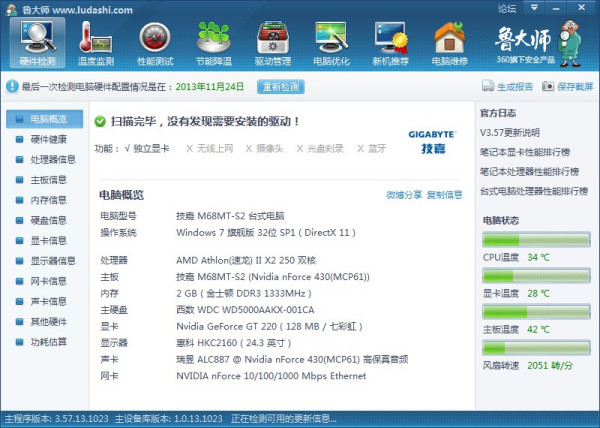
要准确获知硬件温度,需要借助专门的监控软件。以下是几款常用且可靠的选择:
- HWMonitor:
- 一款轻量级、免费的硬件监控工具,功能强大。可以清晰显示CPU、显卡、主板、硬盘等各个传感器的温度、电压和风扇转速。界面直观,数据全面,是许多用户的首选。
- CPU-Z & GPU-Z:
- CPU-Z:主要用来查看CPU的详细信息,但也包含核心温度监控(需注意主板传感器支持)。
- GPU-Z:专门用于显卡信息检测,能详细显示GPU核心温度、负载、风扇转速等,是显卡监控的利器。两者均为免费软件。
- AIDA64:
- 一款功能极其强大的系统诊断和基准测试工具。在“传感器”项目中,可以提供极其详尽的温度、电压、功耗等信息。它提供免费试用版,完整版需付费。适合进阶用户和硬件爱好者。
- MSI Afterburner:
- 虽然主要是显卡超频软件,但其附带的监控功能非常强大,且支持在游戏内实时显示帧率、CPU/GPU温度、使用率等信息(通过RivaTuner Statistics Server)。是游戏玩家监控硬件状态的必备工具。
- 各品牌自带软件:
- 许多品牌机或主板/显卡制造商(如华硕、微星、技嘉、戴尔、联想)会提供自家的控制中心软件(如Armoury Crate、Dragon Center、iCUE等),通常也集成了硬件监控和风扇调速功能。
如何为电脑降温?
如果发现温度持续偏高,可以尝试:
- 清理灰尘:定期清理机箱内部、散热器鳍片和风扇上的积灰,这是最有效的方法之一。
- 改善风道:确保机箱风道畅通,进气口和排气口无遮挡。可以增加机箱风扇。
- 更换散热硅脂:CPU/GPU与散热器之间的导热硅脂老化会严重影响散热,一般建议每2-3年更换一次。
- 升级散热器:对于台式机,可以考虑更换性能更强的CPU风冷或水冷散热器。对于笔记本,可以使用散热底座。
- 调整电源/性能模式:在Windows电源选项中选择“平衡”而非“高性能”,或在品牌控制软件中设置安静/节能模式,可以减少发热。
保持电脑在合理的温度范围内运行,是保障其稳定、高效工作的基础。定期使用监控软件检查温度,并做好清洁维护,您的电脑就能陪伴您更长时间。