在当今数字化时代,我们的电脑上往往安装了数十甚至上百款软件,涵盖工作、学习、娱乐等各个方面。软件过多、管理不善会导致系统运行缓慢、文件杂乱、安全隐患增加,甚至影响工作效率。掌握快速、高效管理电脑软件的方法,是保持数字环境整洁、提升电脑性能与使用体验的关键。本文将为您提供一套从规划、安装、维护到清理的完整软件管理策略。
一、 前期规划:安装前的明智选择
- 需求评估:在下载任何软件前,先问自己:“我真的需要它吗?”避免因一时兴起或广告推荐而安装冗余软件。明确软件的核心功能,寻找功能整合度高的工具(例如,一个笔记软件可能兼具待办清单、文档存储功能),以减少软件总数。
- 来源甄别:务必从官方网站、微软应用商店(Windows)、App Store(Mac)或可信赖的正规平台下载软件。避免使用来路不明的破解版或捆绑安装包,从源头上杜绝垃圾软件和潜在病毒。
二、 安装过程:细节决定管理效率
- 自定义安装路径:安装时,不要一路点击“下一步”。建议在除C盘(系统盘)外,专门建立一个如“D:\Program Files”的文件夹用于安装所有软件。这能有效避免C盘空间被快速占满,影响系统运行,并且在重装系统时,部分安装在非系统盘的软件可能得以保留设置。
- 警惕捆绑安装:仔细阅读安装界面的每一个选项,取消勾选那些默认附带的、你并不需要的其他软件或浏览器插件。许多“免费软件”正是通过这种方式推广自家或第三方的产品。
- 创建桌面与开始菜单快捷方式:根据使用频率,合理选择是否创建快捷方式。对于高频软件,快捷方式能极大提升启动效率;对于低频软件,则可以保持开始菜单整洁。
三、 日常维护:建立有序的管理体系
- 分类与归档:
- 桌面:仅保留最常用(每天使用)的软件快捷方式和当前正在处理的极少数文件。保持桌面清爽是提升专注力和效率的第一步。
- 开始菜单/启动器:利用文件夹功能对软件进行归类,如“办公套件”、“设计开发”、“媒体影音”、“系统工具”等。macOS用户可以利用Launchpad的文件夹功能实现类似效果。
- 任务栏/程序坞:只固定最核心、最常使用的软件(通常不超过10个)。
- 启动项管理:许多软件默认会将自己加入开机自动启动,严重拖慢开机速度。定期检查并禁用不必要的启动项:
- Windows:任务管理器 → “启动”选项卡。
- macOS:系统设置 → “通用” → “登录项”。
- 文件关联管理:当多个软件都能打开同一类文件(如图片、视频)时,明确设置默认打开程序,避免混乱。可以在文件右键菜单的“打开方式”或系统设置的“默认应用”中进行设定。
四、 定期清理:保持系统轻盈健康
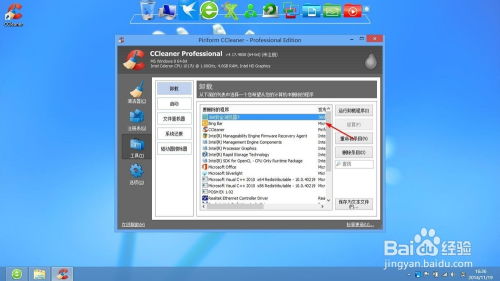
- 果断卸载:对于超过半年未使用、功能已被更好软件替代、或试用后不满意的软件,应果断卸载。使用系统自带的“添加或删除程序”(Windows)或“启动台”(macOS长按图标抖动后删除)进行卸载。
- 深度清理残留:系统自带的卸载功能有时无法完全清除软件的配置文件和注册表项。可以借助专业的卸载工具(如 Geek Uninstaller, Revo Uninstaller 的免费版,或 macOS 的 AppCleaner)进行深度扫描和清理。
- 更新与补丁:定期更新软件至最新版本,这不仅能获得新功能,更重要的是修复安全漏洞,提升稳定性。可以开启软件的自动更新功能,或定期手动检查。注意甄别虚假的更新弹窗广告。
- 磁盘清理与整理:定期使用系统自带的磁盘清理工具(Windows)或关于本机中的存储空间管理(macOS)删除临时文件、缓存等。对于机械硬盘(HDD),可偶尔进行磁盘碎片整理(Windows Defender 自带此功能);固态硬盘(SSD)则无需此操作。
五、 借助工具:提升管理自动化水平
- 软件管家/包管理器:对于进阶用户,可以使用像 Chocolatey (Windows)、Winget (Windows 10/11 内置) 或 Homebrew (macOS) 这样的包管理器。它们允许你通过命令行快速搜索、安装、更新和卸载大量软件,实现批量、自动化管理,尤其适合开发者和IT从业者。
- 系统优化工具:如 CCleaner、CleanMyMac X 等,可以提供一站式的清理、卸载、启动项管理等功能,但需注意从官网下载,并谨慎使用其注册表清理等高级功能。
快速管理电脑软件并非一劳永逸的任务,而应成为一种良好的数字生活习惯。其核心在于 “审慎添加、有序组织、定期修剪” 。通过实施以上策略,您不仅能获得一个响应迅速、运行流畅的电脑系统,更能构建一个清晰、高效、受控的个人数字工作环境,从而将更多精力聚焦于创造性的工作和生活本身,而非浪费在寻找文件和等待加载中。从今天开始,花一小时整理你的软件,你将收获长久的便捷与高效。